
Evolis R5F208A100 como Colocar Ribbon de Color YMCKO en Primacy 2
Latest posts
-
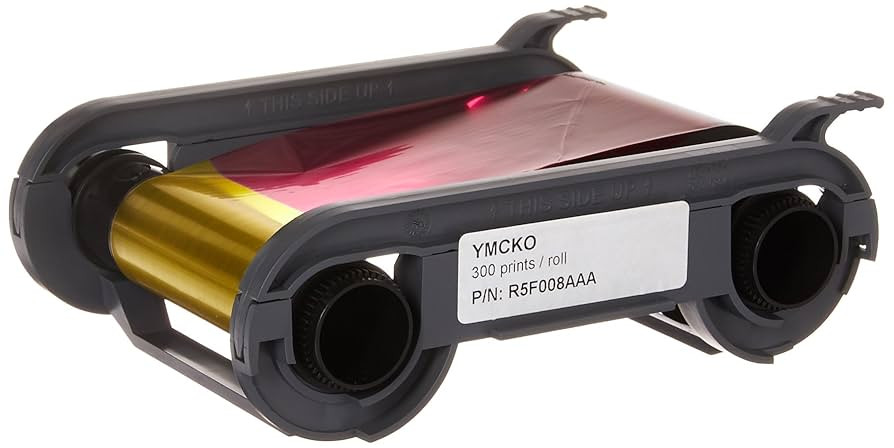 Evolis Primacy 2: Guía de Uso del Ribbon de Color R5F208A100 YMCKOMás Información Sobre
 -
 AUDIFONOS AURALIS PERFECT CHOICE PC-117230 CON TRADUCTOR EN TIEMPO REALMás Información Sobre
Audífonos Inalámbricos TWS con Inteligencia Artificial, ANC y Pantalla Táctil Auralis AUDIFONOS AURALIS PERFECT...
-
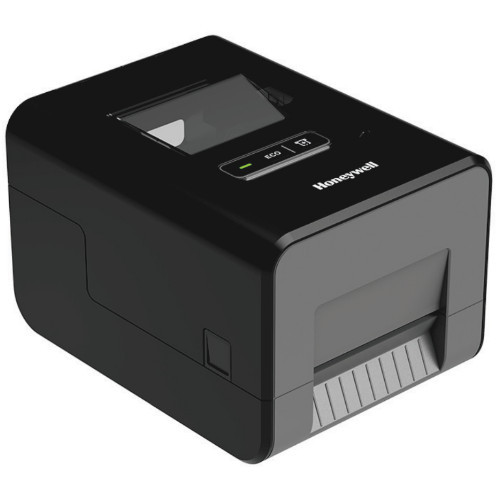 INSTALACIÓN Y CONFIGURACIÓN IMPRESORAS HONEYWELL PC42, PC42E Y PC42E-TMás Información Sobre
INSTALACIÓN Y CONFIGURACIÓN IMPRESORAS DE ETIQUETAS HONEYWELL PC42, PC42E Y PC42E-T VIDEOS PASO A PASO DE COMO INSTALAR
-
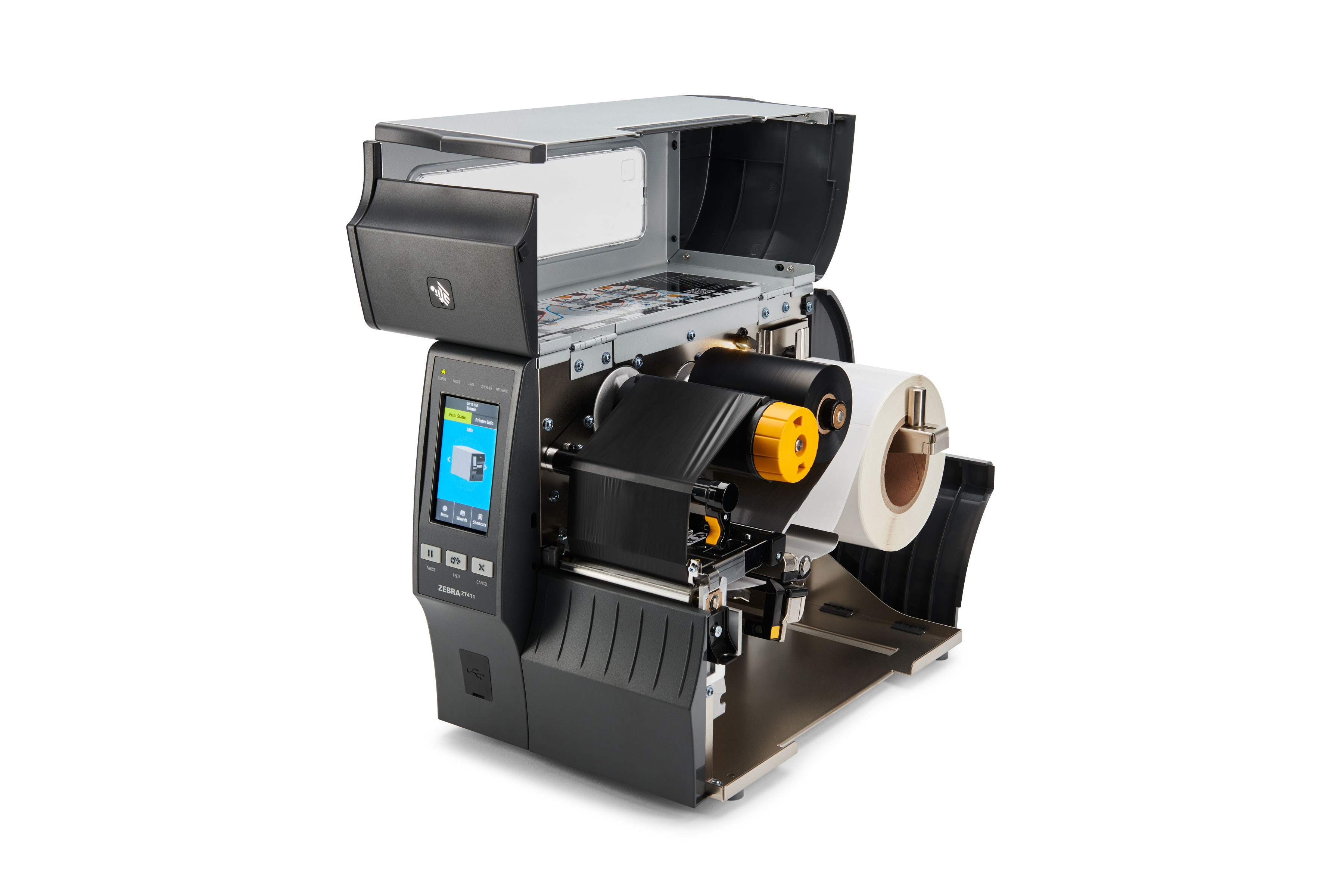 Impresoras de Etiquetas Zebra ZT411 y ZT421 Cómo calibrar manualmenteMás Información Sobre
Impresoras de Etiquetas Zebra ZT411 y ZT421 Cómo calibrar manualmente Video con pasos para calibrar manualmente las...
-
 LISTA DE PARTES Y REFACCIONES DE IMPRESORAS ZEBRA ZXP SERIE 7Más Información Sobre
LISTA DE PARTES Y REFACCIONES DE IMPRESORAS ZEBRA DESCARGUE LA LISTA DE REFACCIONES ZXP SERIE 7
-
 COMO INSTALAR MEMORIAS RAM KINGSTON FURYMás Información Sobre
KINGSTON FURY COMO INSTALAR MEMORIAS RAM PARA PC GAMER
-
 COMO ARMAR UNA SILLA GAMER ISURUS X41 XZEALMás Información Sobre
SILLAS GAMER UNBOXING Y ARMADO COMO ARMAR SILLAS GAMER XZEAL, NACEB TECHNOLOGY, BALAM RUSH
-
 MATICA MC310 IMPRESORA DE CREDENCIALESMás Información Sobre
MATICA MC310 DUAL IMPRESORA DE PVC Impresión directa en tarjeta de alta calidad diseñada para adaptarse a cualquier...
-
 DAHUA DHI-ASA1222E Control de Asistencia de HuellaMás Información Sobre
DAHUA DHI-ASA1222E - Control de Asistencia de Huella y Password Pantalla de 2.4 Pulgadas 1000 Usuarios 2000 Huellas...
-
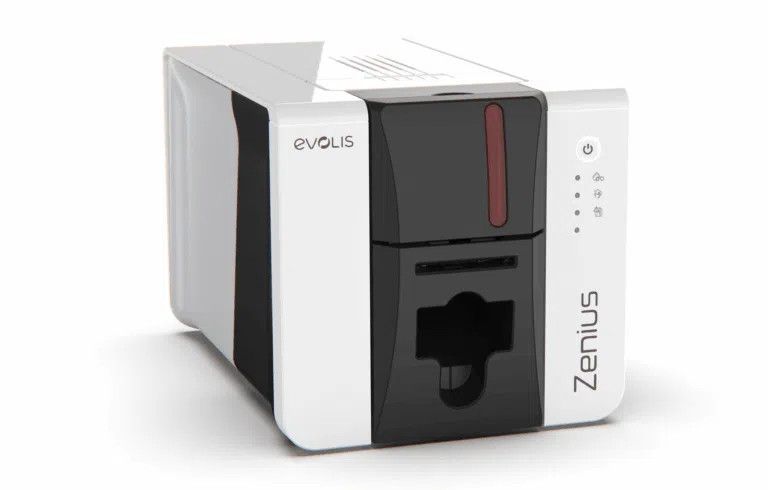 NUEVA EVOLIS ZENIUS 2 IMPRESORA A UNA CARAMás Información Sobre
EVOLIS ZENIUS 2 IMPRESORA DE TARJETAS PVC UNA CARA Imprima credenciales a Color una Cara Con Evolis Zenius 2
Blog categories
Search in blog
Archived posts
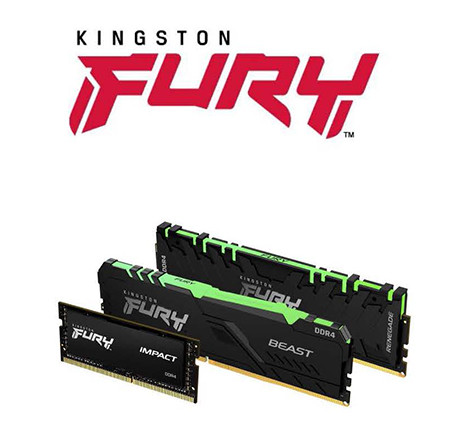
COMO INSTALAR MEMORIAS RAM KINGSTON FURY
KINGSTON FURY - GUIA DE INSTALACIÓN
MANUAL DE COMO INSTALAR MEMORIAS RAM PARA PC GAMER
? ¡Potencia tu PC! Guía de Instalación de Memorias RAM Kingston FURY
Actualizar la memoria RAM es una de las mejoras más sencillas y efectivas que puedes hacer para aumentar el rendimiento de tu computadora, especialmente si usas tu equipo para jugar o tareas exigentes. Aquí te explicamos paso a paso cómo instalar tus módulos Kingston FURY.
⚠️ Antes de Empezar: Preparación y Precauciones
Compatibilidad: Asegúrate de que la memoria Kingston FURY que compraste (DDR4 o DDR5, velocidad y capacidad) sea compatible con tu placa base y procesador. Consulta el manual de tu placa base.
Electricidad Estática: La electricidad estática es el enemigo de los componentes electrónicos. Desconecta tu PC de la corriente eléctrica (incluyendo el cable de alimentación) y descárgate tocando una pieza metálica sin pintar del chasis antes de manipular cualquier componente interno.
Herramientas: Solo necesitarás un destornillador Phillips, si es necesario, para abrir el gabinete de tu PC.
?️ Paso a Paso: Instalación de la Memoria RAM
1. Accede a los Módulos de RAM
Apaga completamente tu PC y desconecta el cable de alimentación de la parte trasera.
Abre el panel lateral de tu gabinete para acceder a la placa base.
Ubica los slots (ranuras) de memoria RAM en la placa base.
2. Prepara los Slots de RAM
La mayoría de las placas base tienen 2 o 4 slots. Los slots tienen unas pequeñas pestañas de plástico o metal en los extremos.
Abre las pestañas empujándolas hacia afuera. Si estás reemplazando memoria antigua, las pestañas liberarán los módulos actuales para que puedas retirarlos suavemente.
3. Instala los Módulos Kingston FURY
Sujeta el nuevo módulo Kingston FURY por los bordes, evitando tocar los chips o los conectores dorados.
Alinea la muesca (una pequeña hendidura) del módulo de RAM con el tope en el slot de la placa base. Solo encajará en una dirección.
Presiona firmemente y de manera uniforme sobre ambos extremos del módulo de RAM hasta que las pestañas del slot se cierren automáticamente y aseguren el módulo en su lugar con un "clic" audible.
4. Configura el Dual Channel (Si instalas 2 o 4 módulos)
Para aprovechar el rendimiento máximo (modo Dual Channel), es crucial usar los slots correctos.
Si tienes 4 slots (los más comunes), generalmente debes usar los slots 1 y 3 o los slots 2 y 4 (a menudo identificados por colores distintos).
Consulta el manual de tu placa base para saber qué slots usar para el Dual Channel.
5. Cierra y Enciende el PC
Vuelve a colocar el panel lateral del gabinete y conecta el cable de alimentación.
Enciende tu PC.
¡Hola! Con gusto te ayudo a crear una publicación detallada para tu página web sobre cómo instalar las memorias RAM Kingston FURY. Incluiré los pasos clave y enlaces a videos oficiales para complementar la guía.
? ¡Potencia tu PC! Guía de Instalación de Memorias RAM Kingston FURY
Actualizar la memoria RAM es una de las mejoras más sencillas y efectivas que puedes hacer para aumentar el rendimiento de tu computadora, especialmente si usas tu equipo para jugar o tareas exigentes. Aquí te explicamos paso a paso cómo instalar tus módulos Kingston FURY.
⚠️ Antes de Empezar: Preparación y Precauciones
Compatibilidad: Asegúrate de que la memoria Kingston FURY que compraste (DDR4 o DDR5, velocidad y capacidad) sea compatible con tu placa base y procesador. Consulta el manual de tu placa base.
Electricidad Estática: La electricidad estática es el enemigo de los componentes electrónicos. Desconecta tu PC de la corriente eléctrica (incluyendo el cable de alimentación) y descárgate tocando una pieza metálica sin pintar del chasis antes de manipular cualquier componente interno.
Herramientas: Solo necesitarás un destornillador Phillips, si es necesario, para abrir el gabinete de tu PC.
?️ Paso a Paso: Instalación de la Memoria RAM
1. Accede a los Módulos de RAM
Apaga completamente tu PC y desconecta el cable de alimentación de la parte trasera.
Abre el panel lateral de tu gabinete para acceder a la placa base.
Ubica los slots (ranuras) de memoria RAM en la placa base.
2. Prepara los Slots de RAM
La mayoría de las placas base tienen 2 o 4 slots. Los slots tienen unas pequeñas pestañas de plástico o metal en los extremos.
Abre las pestañas empujándolas hacia afuera. Si estás reemplazando memoria antigua, las pestañas liberarán los módulos actuales para que puedas retirarlos suavemente.
3. Instala los Módulos Kingston FURY
Sujeta el nuevo módulo Kingston FURY por los bordes, evitando tocar los chips o los conectores dorados.
Alinea la muesca (una pequeña hendidura) del módulo de RAM con el tope en el slot de la placa base. Solo encajará en una dirección.
Presiona firmemente y de manera uniforme sobre ambos extremos del módulo de RAM hasta que las pestañas del slot se cierren automáticamente y aseguren el módulo en su lugar con un "clic" audible.
4. Configura el Dual Channel (Si instalas 2 o 4 módulos)
Para aprovechar el rendimiento máximo (modo Dual Channel), es crucial usar los slots correctos.
Si tienes 4 slots (los más comunes), generalmente debes usar los slots 1 y 3 o los slots 2 y 4 (a menudo identificados por colores distintos).
Consulta el manual de tu placa base para saber qué slots usar para el Dual Channel.
5. Cierra y Enciende el PC
Vuelve a colocar el panel lateral del gabinete y conecta el cable de alimentación.
Enciende tu PC.
⚙️ Paso Extra: Habilitar XMP/EXPO en el BIOS
La memoria Kingston FURY está diseñada para funcionar a altas velocidades. Sin embargo, muchas placas base inician la RAM a una velocidad base (a menudo 2400 MT/s o 2666 MT/s) por defecto. Para alcanzar la velocidad anunciada de tu memoria (ej. 3600 MT/s), debes activar el perfil de rendimiento:
Reinicia tu PC e ingresa a la BIOS/UEFI (normalmente presionando
DEL,F2oF12al inicio).Busca la configuración de Overclocking o Advanced Settings.
Busca la opción XMP (Extreme Memory Profile para Intel) o EXPO (para AMD Ryzen).
Habilita el perfil 1 o la opción que muestre la velocidad completa de tu RAM.
Guarda los cambios y sal del BIOS. ¡Ahora tu memoria Kingston FURY estará corriendo a su máximo potencial!
Posted in: COMPUTO
Related posts
- COMO ARMAR UNA SILLA GAMER ISURUS X41 XZEALSILLAS GAMER UNBOXING Y ARMADO COMO ARMAR SILLAS GAMER XZEAL, NACEB TECHNOLOGY, BALAM RUSHMás Información Sobre
- AUDIFONOS AURALIS PERFECT CHOICE PC-117230 CON TRADUCTOR EN TIEMPO REALAudífonos Inalámbricos TWS con Inteligencia Artificial, ANC y Pantalla Táctil Auralis AUDIFONOS AURALIS PERFECT...Más Información Sobre
Leave a comment